
 新規会員登録

Excel (エクセル)の条件付き書式を削除する方法のご紹介記事です。Excel の起動が遅い時に、Excelシートのからルールを削除すると、解決できることもあります。
以下は、 Windows10 / Excel 2021を用いて、条件付き書式(ルール)を削除しています。
お得な永続ライセンス
Excel / Word / PowerPoint / Outlook / OneNote / Publisher / Access
1 台のWindows 10/11で利用可能
条件付き書式の一部を削除する方法
- 条件付き書式を設定しているセルを選択します。
- [ホーム]タブのスタイル グループの[条件付き書式]→[ルールの管理]を選択します。
![[ホーム]タブのスタイル グループの[条件付き書式]→[ルールの管理]を選択します。](http://offisu-soft.com/blog/wp-content/uploads/2022/06/ホームタブのスタイル-グループの条件付き書式→ルールの管理を選択します。.png)
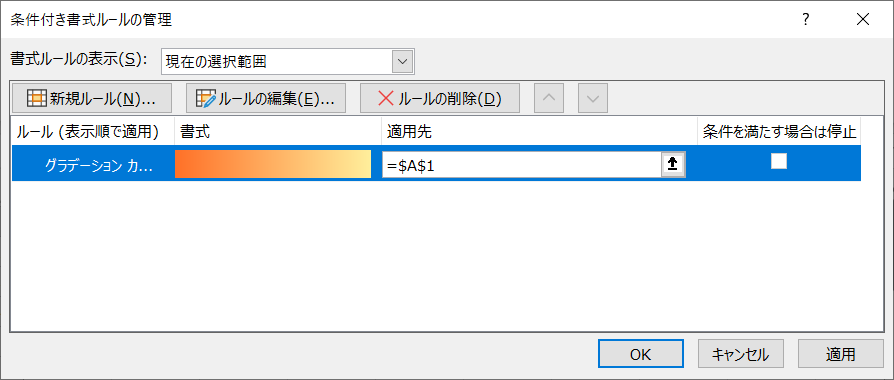
- 削除する条件付き書式のルールを選択し、[ルールの削除]ボタンをクリックします。
![[ルールの削除]ボタンをクリックします。](http://offisu-soft.com/blog/wp-content/uploads/2022/06/ルールの削除ボタンをクリックします。.png)
- 選択されたルールが削除されました。
以上、セルの条件付き書式の一部を削除する方法を紹介しました。
シートの複数の条件付き書式を一括削除する
- 条件付き書式を削除したいシートを選択します。
- [ホーム]タブのスタイル グループの[条件付き書式]→[ルールのクリア]→[シート全体からルールをクリア]を選択します。
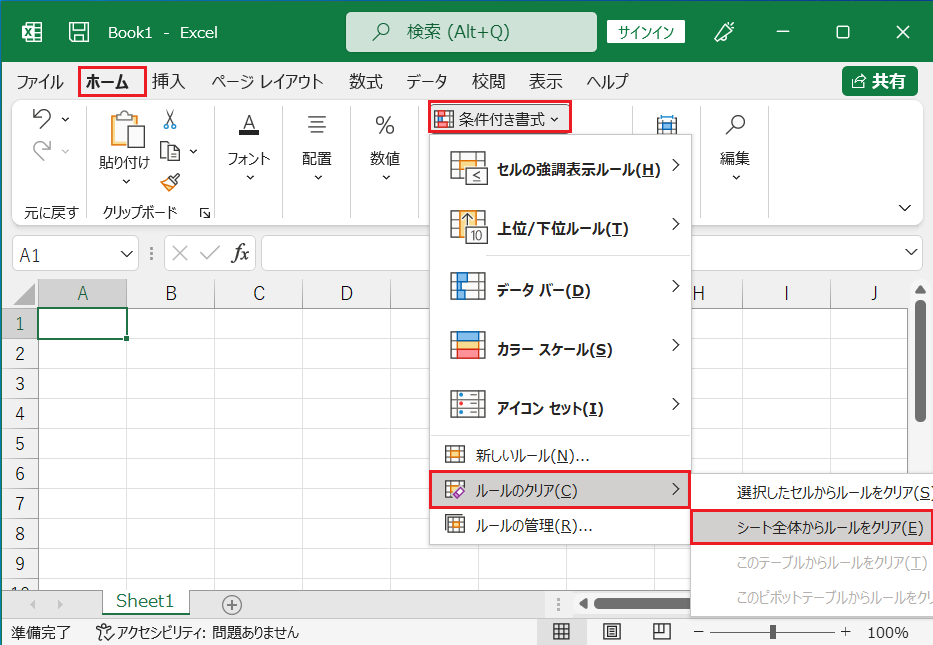
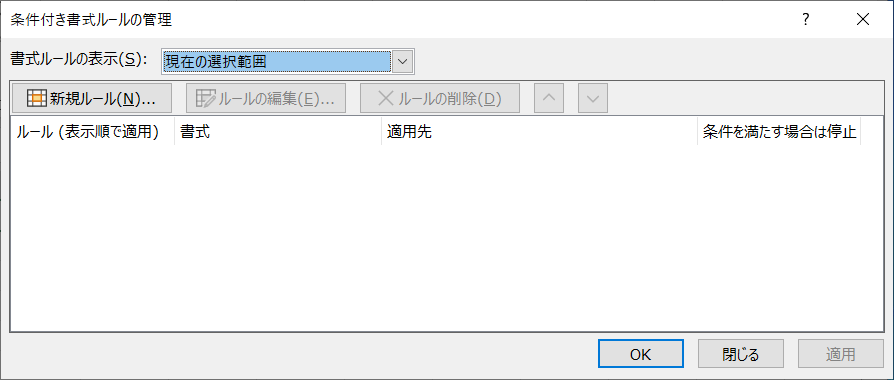
- シートの複数の条件付き書式が全部削除されました。
以上。